Menemukan kotak kartrid Atari 2600 di loteng dan ingin memainkannya di PC sering kali membuat bingung: bagaimana cara memindahkan isi kartrid ke komputer? Proses ini membutuhkan alat khusus dan perhatian pada detail agar ROM yang dihasilkan bisa berjalan di emulator. Panduan ini menguraikan langkah-langkahnya secara berurutan, mulai dari menyiapkan perangkat hingga menguji hasilnya.
Kenapa Memindahkan ROM ke PC?
Menyimpan ROM di PC memberi fleksibilitas: kamu bisa memainkan game lama tanpa harus menyalakan konsol, membuat cadangan jika kartrid mulai rusak, atau menguji koleksi sebelum membeli. Menyalin ROM dari kartrid yang kamu miliki untuk keperluan pribadi umumnya dianggap wajar, sedangkan mendistribusikannya secara bebas bisa melanggar hak cipta. Gunakan file hanya untuk koleksi pribadi.
Jika kamu baru mulai mengoleksi, panduan cara main game Atari 2600 untuk pemula bisa menjadi titik awal yang baik sebelum masuk ke urusan teknis seperti ini.
Alat dan Bahan yang Dibutuhkan
Untuk memindahkan ROM, kamu memerlukan perangkat keras dan lunak berikut:
- Kartrid Atari 2600 yang ingin disalin. Pastikan konektor bersih dan tidak berkarat.
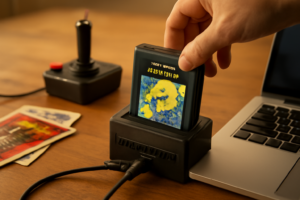
- Pembaca kartrid (cartridge dumper) yang kompatibel dengan Atari 2600. Contohnya seperti AtariMax USB Cartridge Programmer atau perangkat open-source berbasis Arduino.
- PC dengan sistem operasi Windows, macOS, atau Linux. USB port tersedia.
- Software dumper yang disertakan dengan perangkat, atau aplikasi pihak ketiga seperti Stella (untuk verifikasi) dan romdump (untuk beberapa dumper).
- Kabel USB yang sesuai.
- Emulator Atari 2600 seperti Stella untuk menguji hasil.
Beberapa dumper juga memerlukan adaptor daya tambahan. Baca manual perangkat sebelum memulai.
Langkah 1: Persiapkan Kartrid dan Dumper
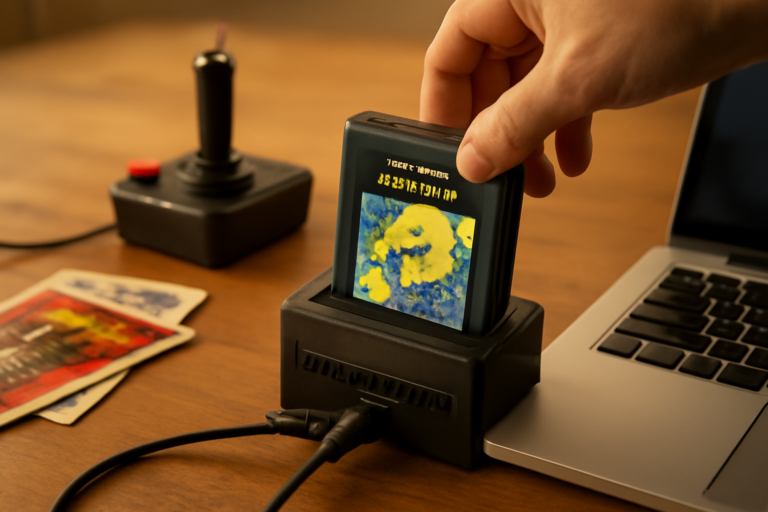
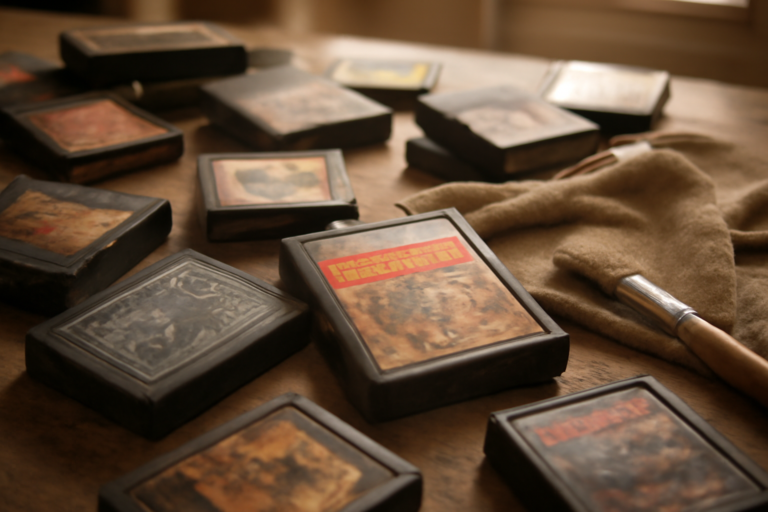
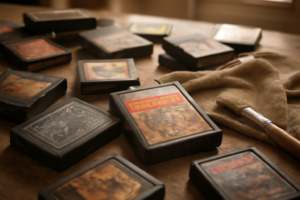
Bersihkan konektor kartrid dengan cotton bud dan alkohol isopropil jika terlihat kotor. Debu atau oksida dapat menyebabkan koneksi gagal saat pembacaan. Setelah kering, masukkan kartrid ke slot dumper dengan hati-hati. Jangan memaksa; pastikan orientasi sesuai. Sambungkan dumper ke PC menggunakan kabel USB. Jika dumper membutuhkan daya eksternal, colokkan adaptor ke stopkontak.
Langkah 2: Instal Software Dumper
Unduh software resmi dari situs pembuat dumper. Instal sesuai petunjuk. Pada Windows, kamu mungkin perlu menginstal driver USB khusus yang biasanya disertakan. Setelah instalasi, buka software dan pastikan perangkat terdeteksi. Jika tidak terdeteksi, coba port USB lain atau periksa manajer perangkat.
Untuk pengguna Linux, beberapa dumper open-source menyediakan skrip yang bisa dijalankan dari terminal. Baca dokumentasi proyek untuk perintah yang tepat.
Langkah 3: Lakukan Pembacaan ROM
Di dalam software, pilih opsi untuk membaca kartrid. Beberapa program menawarkan mode “read” atau “dump”. Klik tombol tersebut dan tunggu proses selesai. Durasi bervariasi, biasanya beberapa detik hingga satu menit. Selama proses, jangan mencabut kartrid atau kabel USB.
Jika software menampilkan pesan error, periksa kembali koneksi kartrid. Coba bersihkan lagi konektor atau ganti dengan kartrid lain untuk memastikan dumper berfungsi.
Langkah 4: Simpan dan Beri Nama File
Setelah pembacaan selesai, software akan menyimpan file dengan ekstensi .bin atau .a26. Beri nama file sesuai judul game dan region jika perlu, misalnya Pitfall_NA.bin. Simpan di folder khusus agar mudah dikelola. Kamu bisa membuat subfolder berdasarkan abjad atau tahun rilis.
Beberapa dumper juga menghasilkan file checksum. Catat checksum tersebut untuk verifikasi nanti.
Langkah 5: Uji ROM di Emulator
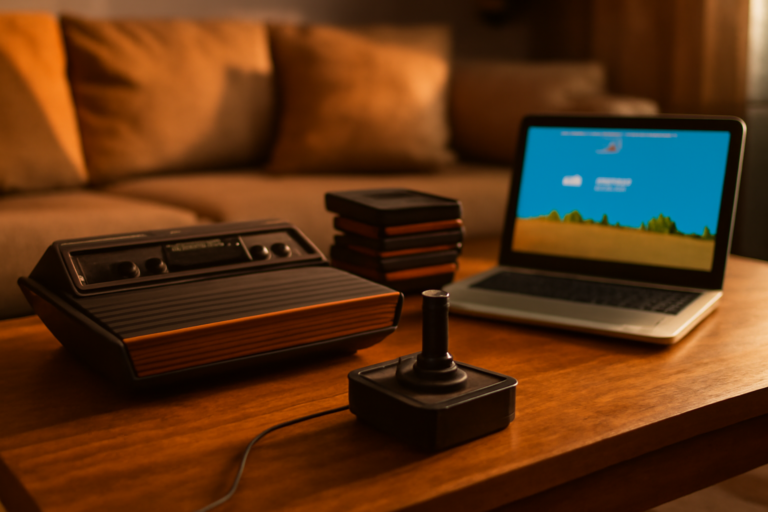
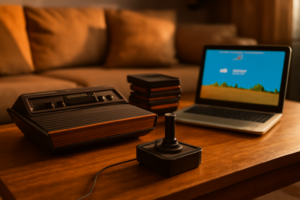
Instal emulator Stella di PC. Buka emulator, lalu muat file ROM yang baru saja disimpan. Jika game berjalan normal, berarti proses pemindahan berhasil. Jika muncul layar hitam atau error, periksa kembali file ROM: mungkin ukurannya tidak sesuai atau ada masalah saat pembacaan. Coba ulangi langkah 3 dengan kartrid yang sama atau gunakan kartrid lain sebagai pembanding.
Untuk memastikan ROM yang kamu miliki autentik, bandingkan checksum dengan database online seperti AtariAge. Jangan mengunduh ROM dari internet secara ilegal; gunakan hanya file yang kamu buat sendiri.
Tips Tambahan
- Selalu cadangkan file ROM ke media penyimpanan eksternal atau cloud.
- Jika kamu memiliki banyak kartrid, pertimbangkan untuk membuat katalog sederhana berisi judul, region, dan checksum.
- Untuk bermain berdua, lihat daftar game Atari 2600 asyik dimainkan berdua agar waktu bermain lebih seru.
- Jika ingin membandingkan metode bermain, ada baiknya membaca perbandingan empat metode bermain game Atari 2600 untuk memilih cara yang paling cocok.
- Bagi yang suka game manajemen kota dengan mekanik detil, coba intip 5 game manajemen kota dengan mekanik paling detil sebagai variasi genre.
- Jika kamu juga punya Switch, lihat perbandingan game Jepang Switch untuk pemula untuk rekomendasi tambahan.
Ringkasan
Memindahkan ROM Atari 2600 ke PC memerlukan dumper yang kompatibel, software yang tepat, dan langkah yang cermat. Mulai dari membersihkan kartrid, membaca dengan dumper, menyimpan file, hingga menguji di emulator. Dengan mengikuti urutan di atas, kamu bisa membuat cadangan digital koleksi game lama dan memainkannya kapan saja tanpa bergantung pada konsol asli.
Pertanyaan yang Sering Diajukan
Apakah semua kartrid Atari 2600 bisa dipindahkan ke PC?
Sebagian besar kartrid standar bisa dibaca dengan dumper yang mendukung. Namun, kartrid dengan mapper khusus atau homebrew tertentu mungkin memerlukan perangkat atau software tambahan. Selalu periksa kompatibilitas dumper sebelum membeli.
Berapa biaya yang dibutuhkan untuk membeli dumper?
Harga bervariasi tergantung merek dan fitur. Perangkat open-source biasanya lebih murah, tetapi memerlukan perakitan sendiri. Untuk informasi harga terkini, cari di toko online atau forum kolektor.
Apakah legal memindahkan ROM game yang saya miliki?
Di banyak yurisdiksi, menyalin ROM dari kartrid yang kamu miliki untuk keperluan pribadi diperbolehkan, tetapi mendistribusikannya tanpa izin bisa melanggar hukum. Konsultasikan dengan ahli hukum jika ragu.