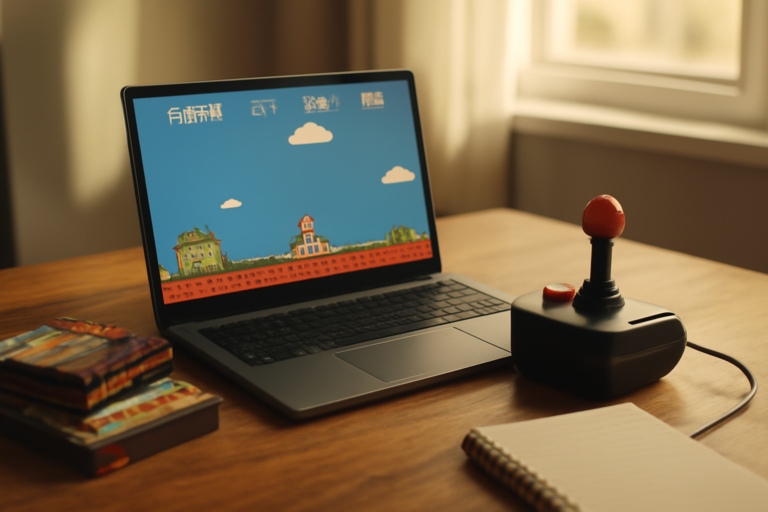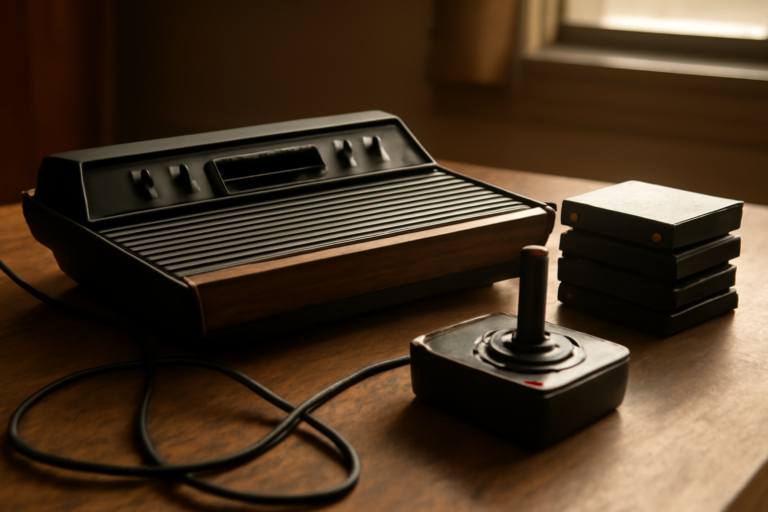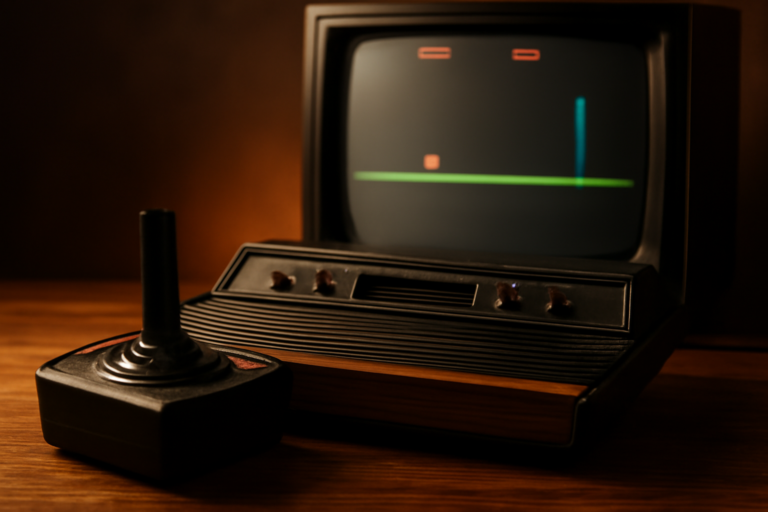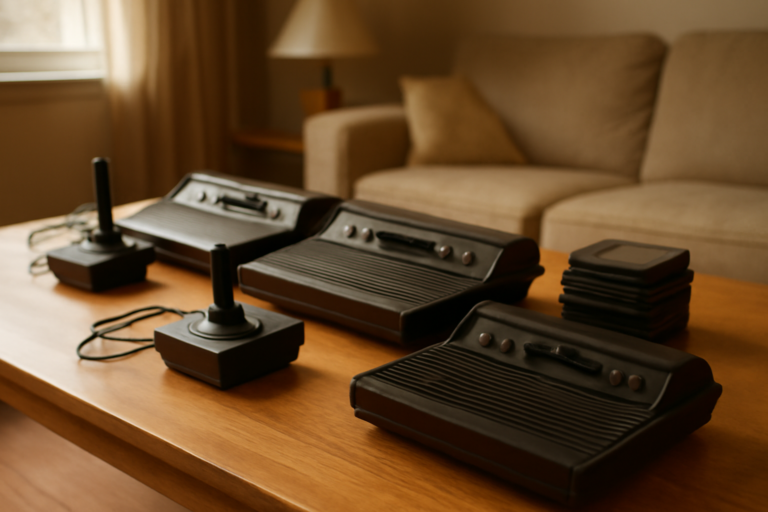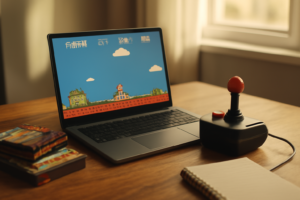
Laptop yang menyala untuk kerja sering cuma dipakai membuka dokumen dan surel. Mesin yang sama bisa menjalankan ratusan game Atari 2600 tanpa konsol tambahan. Panduan bermain game Atari 2600 pakai emulator di laptop ini mengurutkan langkahnya dari mengunduh perangkat lunak sampai tombol joystick terasa pas.
Kenapa emulator jadi jalan pintas yang masuk akal
Emulator meniru kerja chip konsol di dalam perangkat lunak. Laptop membaca berkas ROM, menjalankan instruksi yang sama seperti yang dulu dikerjakan prosesor 6507, lalu menampilkan hasilnya di layar. Tidak ada kaset yang perlu ditiup atau kabel RF yang harus dicari salurannya.
Buat yang baru mulai mengoleksi, cara ini juga menghemat uang. Harga satu game kartrid bisa naik-turun, sementara emulator membiarkan kamu mencoba dulu sebelum memutuskan berburu fisiknya. Kalau nanti ingin membandingkan pengalaman konsol asli, kamu sudah punya rasa kontrolnya lebih dulu.
Langkah 1: unduh emulator yang sesuai sistem operasi
Ada beberapa emulator Atari 2600 yang cukup dikenal, misalnya Stella dan perangkat sejenis. Stella tersedia untuk Windows, macOS, dan Linux sehingga paling sering dipilih pemula. Unduh dari situs resmi pengembangnya, bukan dari halaman unduhan acak yang menawarkan bonus perangkat lunak lain.
Setelah berkas terunduh, jalankan pemasangnya. Di macOS, kamu mungkin perlu mengizinkan aplikasi dari pengembang yang belum terverifikasi lewat pengaturan keamanan. Di Linux, sebagian distro menyediakan paketnya di repositori resmi sehingga cukup dipasang lewat manajer paket.
Langkah 2: siapkan berkas ROM dari sumber sah
ROM adalah salinan data kartrid yang dibaca emulator. Beberapa game Atari 2600 sudah dilepas secara resmi untuk dimainkan bebas, termasuk judul-judul klasik dari arsip perusahaan. Kumpulan resmi semacam ini aman diunduh dan disimpan.
Untuk judul yang belum dilepas, kamu perlu memegang kartrid aslinya sendiri dan membuat salinan pribadi. Menyebarkan berkas itu ke orang lain bukan urusan teknis, melainkan urusan izin. Simpan semua ROM dalam satu folder khusus, misalnya D:romsatari2600, supaya emulator mudah menemukannya.
Langkah 3: jalankan emulator dan atur folder ROM
Buka Stella, lalu arahkan ke folder ROM lewat menu yang tersedia. Sebagian besar emulator punya pilihan untuk memindai folder sekaligus, jadi semua berkas dengan ekstensi .bin, .a26, atau .rom langsung muncul di daftar.
Daftar itu menampilkan nama game, sering kali tanpa gambar sampul. Kamu bisa menambahkan metadata atau gambar secara manual, tetapi untuk sekadar bermain, abaikan dulu urusan tampilan dan fokus pada game yang ingin dicoba.
Langkah 4: petakan tombol ke joystick atau gamepad
Di dalam game, tekan tombol untuk membuka menu pengaturan masukan. Emulator biasanya menyediakan profil bawaan untuk keyboard: panah untuk arah, spasi untuk tombol api. Profil ini bisa dipakai, tetapi terasa jauh dari pengalaman memegang tuas.
Kalau punya gamepad USB, colokkan dan pilih perangkat itu di daftar masukan. Petakan empat arah ke stik kiri atau D-pad, lalu satu tombol untuk api. Simpan profilnya supaya tidak perlu mengulang setiap kali membuka game baru.
- Uji gerakan atas, bawah, kiri, kanan di layar pengaturan sebelum masuk permainan.
- Pastikan tombol api tidak bentrok dengan tombol menu emulator.
- Tulis catatan kecil berisi tombol khusus kalau ada game yang memakai lebih dari satu tombol.
Sensasi kontrol sangat menentukan kenyamanan, terutama pada game yang menuntut refleks. Pembahasan lebih jauh soal latihan tuas ada di panduan latihan joystick Atari 2600.
Langkah 5: atur tampilan dan simpan save state
Layar laptop jauh lebih lebar dari televisi tabung era 2600, jadi gambar akan terlihat kotak-kotak kalau direntangkan penuh. Aktifkan opsi pemfilteran atau pertahankan rasio asli agar proporsi tetap mirip tampilan lama. Beberapa emulator menyediakan efek pemindaian layar untuk meniru tekstur TV CRT.
Manfaatkan fitur save state untuk menyimpan posisi kapan saja. Tekan kombinasi tombol yang ditentukan, biasanya berisi tombol fungsi, lalu beri nama berkas simpan. Fitur ini menyelamatkan permainan panjang seperti petualangan atau game dengan skor tinggi.
Contoh kombinasi lazim di emulator desktop:
F5  = simpan state
F8  = muat state
F9  = simpan cepat
Alt+Enter = layar penuh
Kombinasi persisnya berbeda di tiap versi emulator, jadi cek menu bantuan sebelum mengandalkannya.
Langkah 6: coba game ringan lebih dulu
Jangan langsung membuka game yang paling rumit. Mulai dari judul dengan aturan sederhana agar kamu terbiasa dengan kecepatan emulator dan respons tombol. Setelah beberapa menit, barulah pindah ke game bertempo cepat.
Daftar game Atari 2600 dengan kontrol sederhana bisa jadi titik awal yang pas. Kalau bingung memilih, panduan memilih game Atari 2600 membantu menyaring berdasarkan genre dan tingkat kesulitan.
Masalah yang sering muncul dan cara menanganinya
Game tidak mau terbuka
Periksa ekstensi berkas dan ukurannya. ROM yang rusak biasanya berukuran nol atau jauh lebih kecil dari seharusnya. Unduh ulang dari sumber yang sama, lalu bandingkan hasilnya.
Suara tidak keluar
Buka pengaturan audio di emulator dan pastikan perangkat keluaran yang dipilih adalah speaker atau headset yang sedang aktif. Di Windows, periksa juga pengaturan suara sistem karena emulator mengikuti perangkat default.
Gerakan terasa lambat
Matikan opsi pemfilteran berat dan turunkan resolusi tampilan. Emulator 2600 ringan, jadi kalau terasa berat biasanya ada pengaturan grafis yang terlalu ambisius atau proses lain di laptop menyedot daya.
Menjaga pengalaman tetap nyaman
Main di laptop berarti layar dan keyboard berjarak dekat. Atur posisi duduk dan letakkan laptop sejajar mata supaya leher tidak cepat pegal saat sesi panjang. Kalau memakai gamepad, tarik kabel atau pasang penerima nirkabel ke port yang stabil.
Sesi bermain bisa diselingi dengan menonton pertandingan. Bagi yang suka bola basket, sepak bola, atau UFC, tarkamlive menyediakan tayangan bareng dengan host yang menghibur sehingga jeda istirahat tetap ramai.
Kalau suatu saat ingin merasakan perbedaan antara emulasi dan konsol asli, artikel perbandingan Atari 2600, 5200, dan 7800 membahas sisi praktisnya. Dari sisi game, rasa penasaran pada mekanik yang lebih rumit bisa dijawab dengan mencoba game simulasi ekonomi dengan mekanik realistis sebagai pembanding genre. Yang mencari suasana bermain santai bisa melihat game Jepang Switch dengan sistem hidup santai untuk variasi tempo.
Ringkasan
Menjalankan Atari 2600 di laptop berputar pada empat hal: emulator resmi, ROM dari sumber sah, pemetaan tombol yang nyaman, dan pemanfaatan save state. Setelah semuanya siap, kamu bisa mencoba banyak judul tanpa harus menunggu kartrid datang.
Pertanyaan yang Sering Diajukan
Apakah emulator Atari 2600 aman dipasang di laptop?
Emulator dari situs pengembang resmi umumnya aman. Risiko muncul kalau berkas diambil dari halaman unduhan yang menyisipkan perangkat lunak tambahan. Pindai berkas sebelum dipasang dan tolak tawaran pemasangan aplikasi lain.
Bisa main tanpa gamepad?
Bisa. Profil keyboard bawaan sudah cukup untuk mencoba game, meski gerakan diagonal terasa kurang presisi. Gamepad USB murah atau stik arcade sederhana memberi pengalaman yang lebih dekat ke konsol asli.
Apakah save state bisa dipindah ke komputer lain?
Berkas save state biasanya tersimpan di folder konfigurasi emulator. Salin berkas itu bersama ROM ke komputer tujuan dengan versi emulator yang sama agar bisa dimuat kembali.